第 2 章
ログインする
2.1 動作環境
在庫・品番・アメマの各画面は、PC・タブレット・スマートフォンのいずれでもご利用いただけます。操作ごとの推奨環境・対応端末は、末尾の「14. 推奨環境・対応端末」を参照してください。
2.2 ログイン手順
- 納品時にお伝えする Web の URL をブラウザで開きます。
- ログイン画面が表示されます。
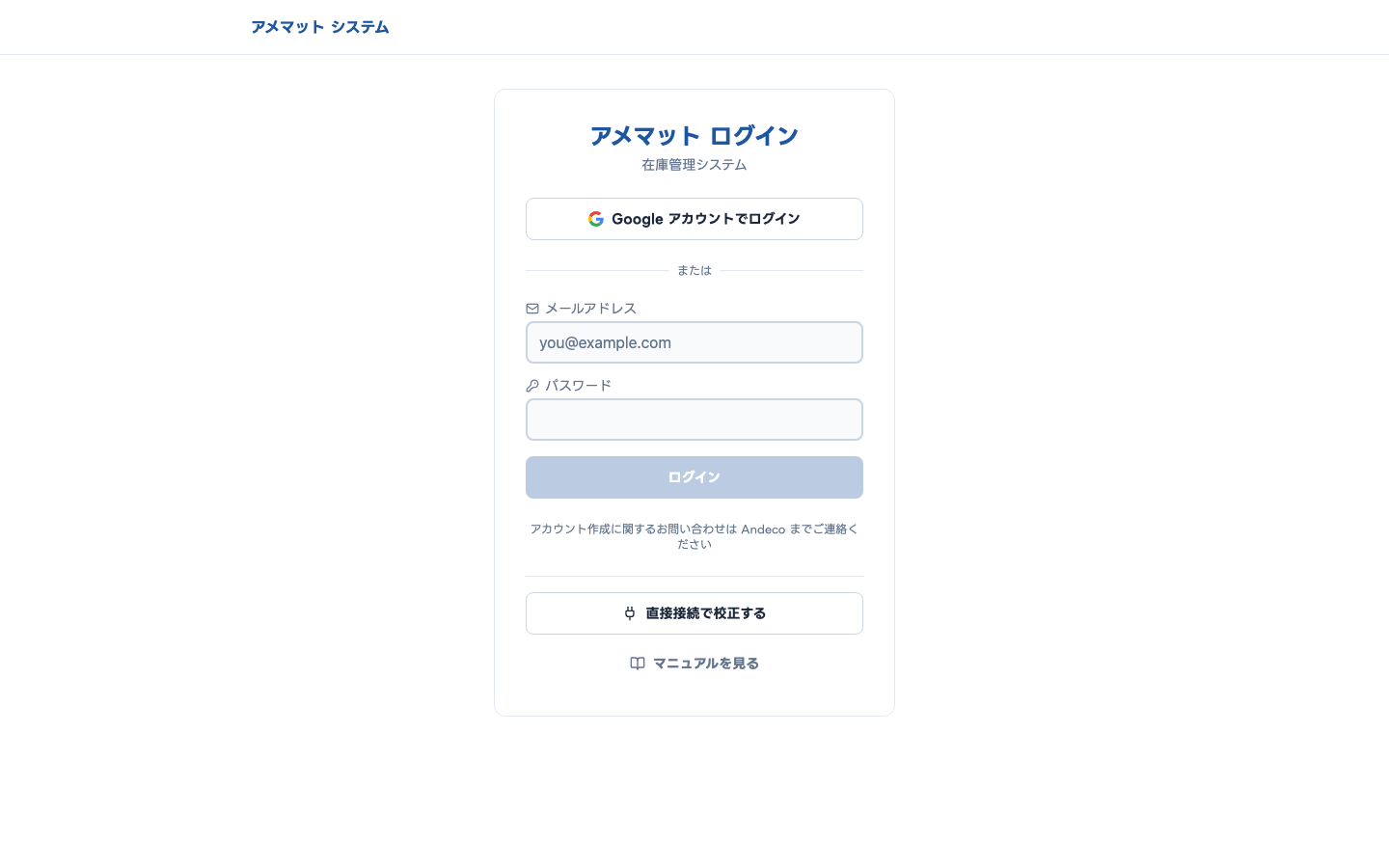 ログイン画面スクリーンショット
-
組織アカウントでログイン(シングルサインオン / SSO) SSO 連携済みの組織では、普段お使いの会社のアカウント(社内のメール・グループウェア等で利用しているもの)でそのままログインできます。新しい ID・パスワードを覚える必要はありません。
- ログイン画面には「Google アカウントでログイン」「Microsoft アカウントでログイン」のボタンがあります。貴社でご利用のアカウント方式のボタン(導入時にご案内します)を押してください。
- ボタンを押すと、お使いの ID 基盤(社内アカウントの認証画面)に移動します。ご自身の会社アカウントを選んで認証してください。
- 初回のみ「このサービスへのアクセスを許可しますか?」という同意画面が出ることがあります。「許可」を選んでください。
- ログイン時に「アクセスできません」「ブロックされました」等のエラーになる場合: 貴社の IT 部門で本システムへの利用許可(アプリへの割り当て・アクセス許可)が済んでいない可能性があります。社内の IT ご担当者にお問い合わせください。
-
ID・パスワードでログイン(招待を受けた方のみ) 提供元(サポート窓口)から招待メールを受け取った方は、メール内のリンクから初回パスワードを設定したうえで、ID・パスワードでログインできます。
-
ログインに成功すると、在庫画面が表示されます。画面右上にご自身のアカウント(メールアドレス)が表示されていれば成功です。
退職・異動のとき: SSO 利用者は会社アカウント側で無効化されると、本システムへのアクセスもできなくなります。招待制 ID・パスワードの利用者は、本システム側での無効化・削除も必要になるため、サポート窓口へご連絡ください。