第 7 章
はかりを校正する
校正とは、重量センサーの**ゼロ点(何も載せていない状態)と基準値(既知の重さ)**を合わせ込み、正しく重量を測れるようにする操作です。基準重量を使うフル校正は、在庫担当者以上の権限で行います。一般利用者が行えるのは、8 章の 0点調整(ゼロリセット) までです。
フル校正には 2 つの方法があります。
| 方法 | こんなときに | 必要なもの |
|---|---|---|
| リモート校正 | スマホ・タブレットで校正したい(iPhone・iPad の Safari でも可・Bluetooth 不要) | ログインできる端末(ブラウザ)/在庫担当者以上 |
| 直接接続(PC)校正 | PC をアメマのそばに持ち込んで校正する | Chrome / Edge + Bluetooth 対応 PC/在庫担当者以上 |
どちらも操作手順(画面)は同じです。
7.1 リモート校正(推奨・スマホ可)
- マットタブで対象のアメマ(はかり)の操作メニューから校正画面へ移動します。この場合、校正画面を開くと自動で接続が始まります(接続ボタンを押す必要はありません)。
- 上部の 校正タブ から開いた場合は、対象の MAC アドレスを直接入力・一覧から選択して 接続 を押します。最適な受信状態の機器が自動で選ばれて接続されます。
- 接続できたら、下記「7.3 フル校正の手順」に進みます。
自動接続に失敗したとき(他の人が使用中など)は、画面の 接続 ボタンからやり直せます。
接続できない場合の表示例:
- 他の人が使用中 … 同じアメマを別の方が校正中です。終了をお待ちください。
- 通信に問題があります … 機器間の通信が一時的に不安定です。少し待って再度お試しください。
- 接続が切れました … 少し待って再接続してください。改善しない場合はゲートウェイの設置状態(電源・通信)をご確認ください。
- セッションの期限切れ … 一定時間操作がないと切断されます。もう一度接続してください。
7.2 直接接続(PC)校正
- PC(Chrome / Edge)で校正画面を開きます。
- 必要に応じてデバイス名の一部(例:
AB12など)を入力し、接続を押して対象のアメマを選びます。 - 接続後、下記「7.3 フル校正の手順」に進みます。
7.3 フル校正の手順
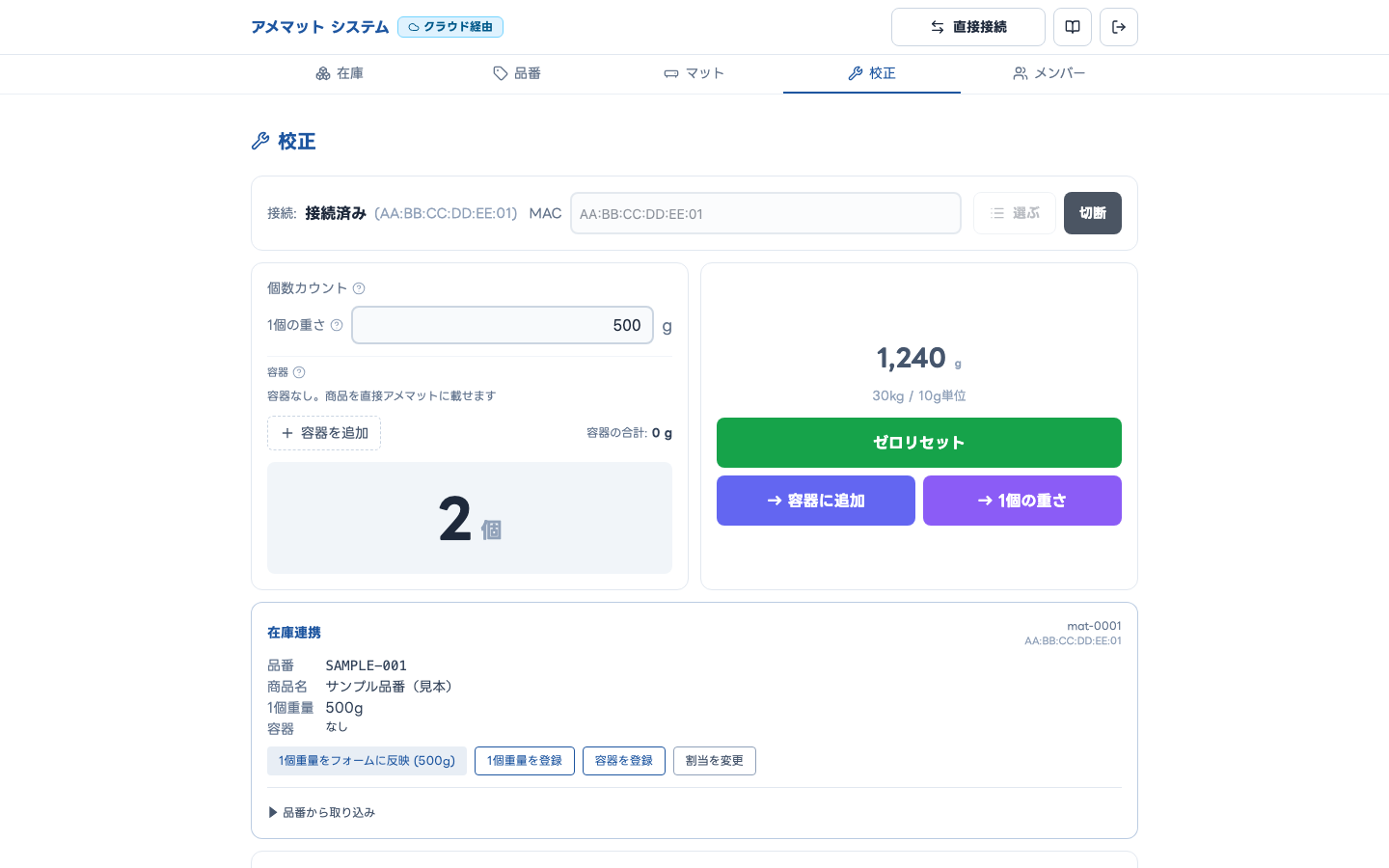 校正パネルのスクリーンショット
- 校正開始 を押します。
- アメマに何も載せていない状態で ゼロ点記録 を押します。
- 重さの分かっている物(基準分銅など)を載せ、その重量(g)を入力して スパン点記録 を押します。
- 状態が 完了 になればフル校正は終了です。
- 途中でやり直したいときは キャンセル を押します。
- 最初からやり直すときは 校正リセット を使います。
校正用の重量の目安: 正確な既知重量(基準分銅など)をご用意ください。目安はお使いのアメマの最大計量の 3〜4 割程度です(例: 5kg 機=約 2kg、30kg 機=約 10kg、100kg 機=約 30kg)。
7.4 QR コードから校正画面を開く
QR コードを利用する運用の場合、そのアメマ用の QR コードをスマートフォン等で読み取ると、そのアメマのリモート校正画面へ直接移動できます。MAC アドレスの入力や一覧からの選択が不要になり、現場で素早く校正を始められます。
- そのアメマの QR コードを読み取ります。
- (未ログインの場合)ログインすると、そのアメマの校正画面が開き、自動で接続が始まります。
- あとは「7.3 フル校正の手順」と同じ操作です。
QR コードはアメマ 1 台ごとに発行され、本体の固有 ID に対応します。アメマの割当(品番・場所)を変更しても、QR を刷り直す必要はありません(読み取ると、そのときの割当先が自動で判定されます)。QR の掲示・配布方法は導入時にご案内します。